Instalación del launcher
Para poder iniciar sesión con una cuenta no oficial de Minecraft es necesario utilizar un launcher personalizado; en nuestro caso utilizaremos Fjord Launcher
Descarga
Configuración inicial
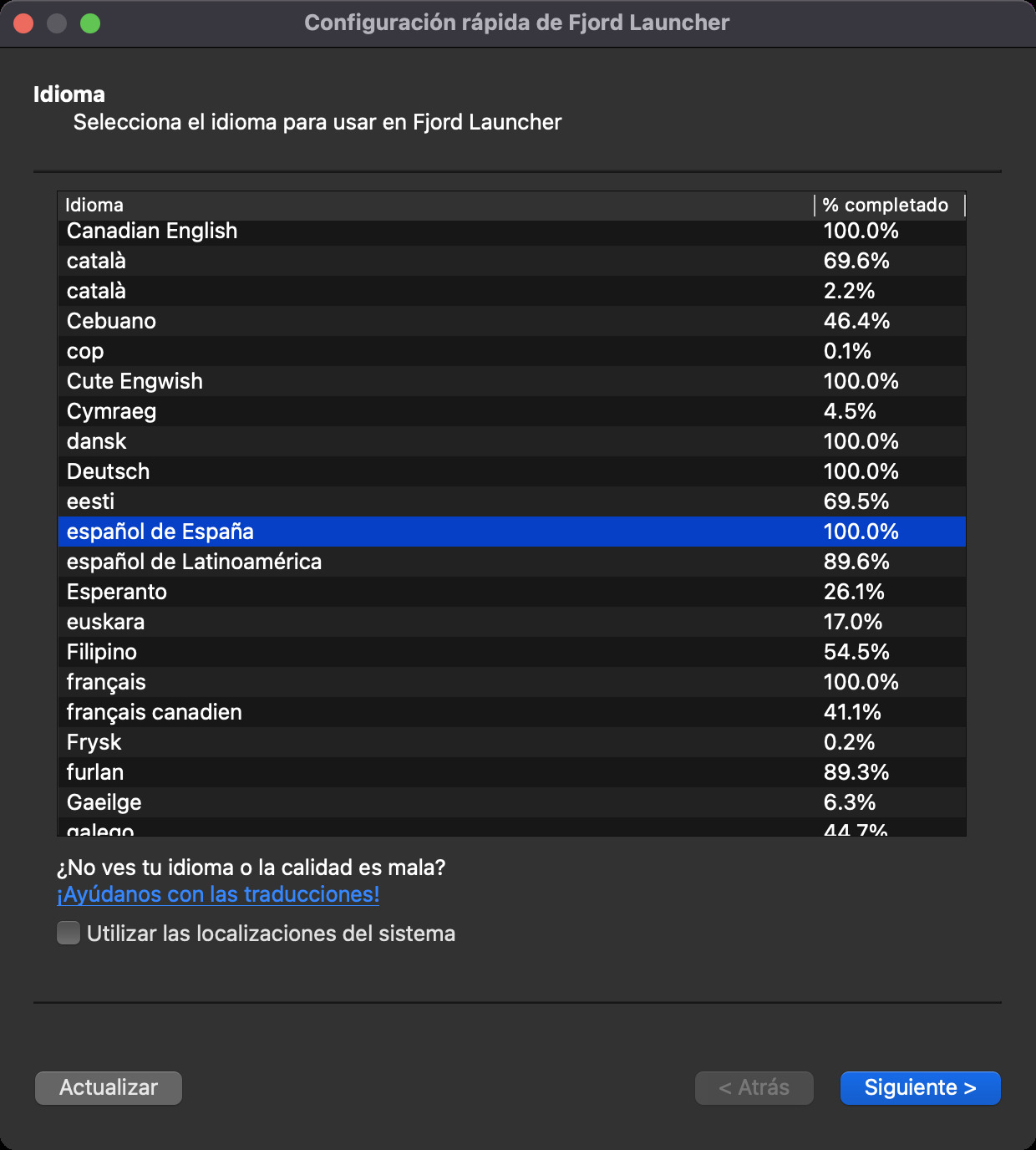
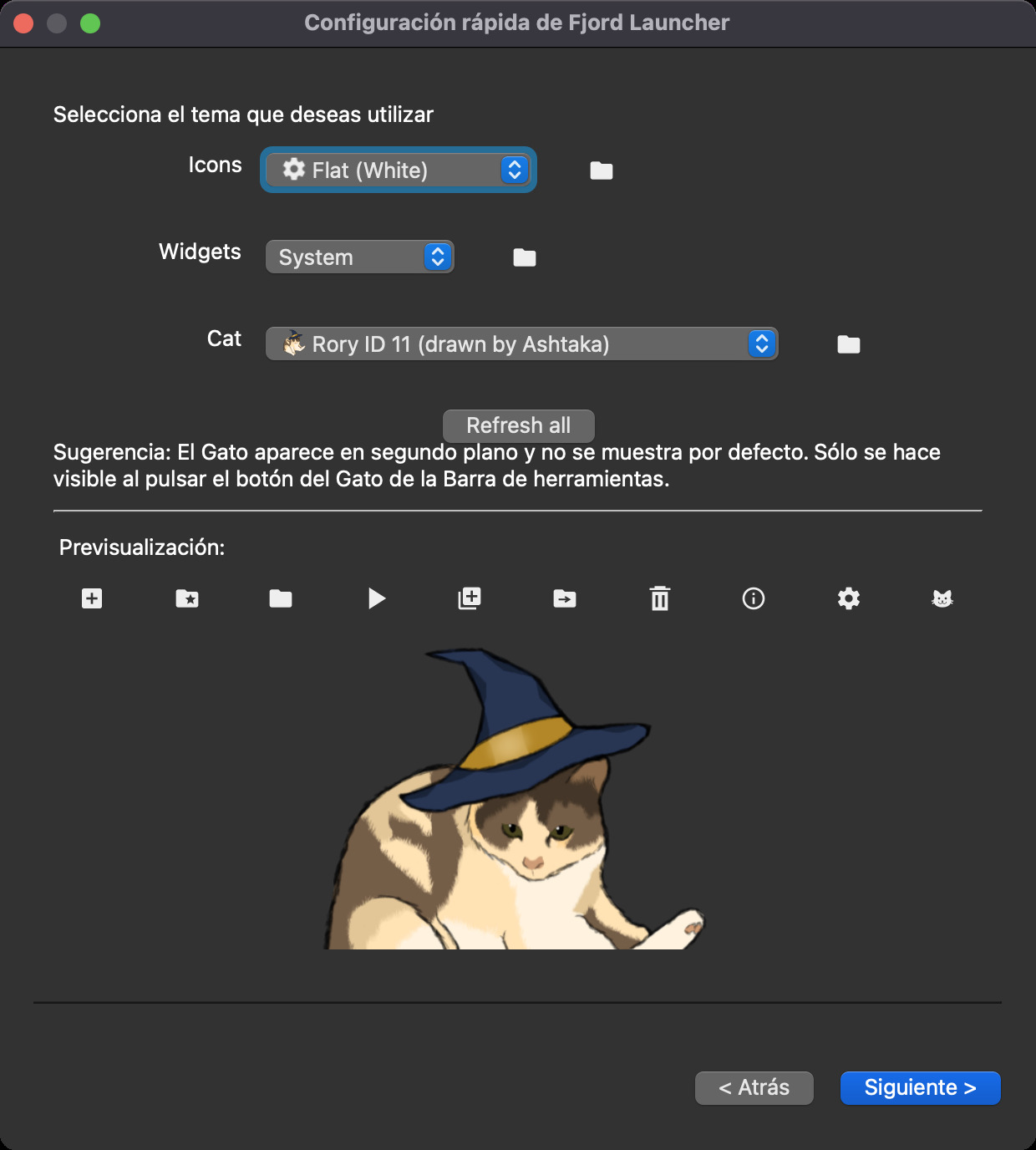
- Idioma y tema (recomendamos iconos "Flat")
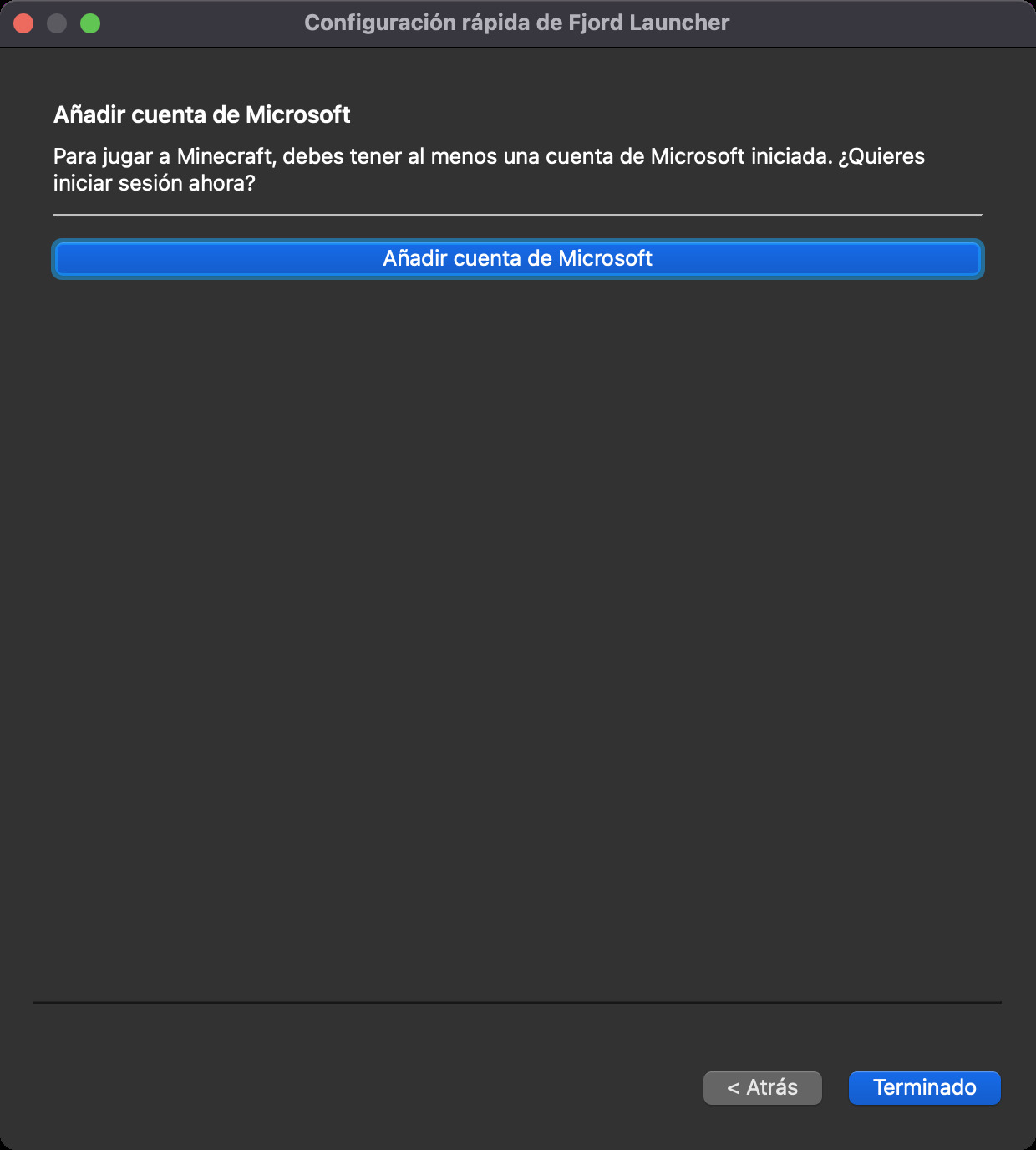
- Si tienes Minecraft comprado puedes iniciar sesión con Microsoft y saltarte este apartado; si no, pulsa Terminado
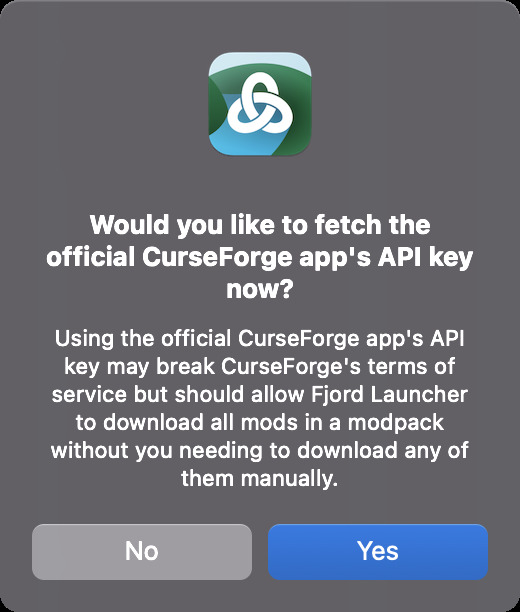
- Como no necesitamos CurseForge, pulsa No
"Convencer" al launcher
Consejos
Si tienes Minecraft y has iniciado sesión con tu cuenta de Microsoft, puedes saltar al siguiente paso
Como no tenemos Minecraft comprado, tendremos que "convencer" al launcher de que tenemos una copia para que nos deje añadir cuentas personalizadas.
Cierra Fjord Launcher, descarga accounts.json y sigue los pasos dependiendo de tu sistema operativo:
Windows
- Pulsa Win+R, introduce
%APPDATA%\FjordLaunchery pulsa Intro - Mueve el archivo
accounts.jsondesde descargas a la carpeta que se ha abierto
macOS
- Abre Finder
- Pulsa Cmd+Shift+G e introduce
~/Library/Application Support/FjordLauncher - Mueve el archivo
accounts.jsondesde descargas a la carpeta que se ha abierto
Linux
- Terminal:
curl -sS https://mc.truita.es/static/accounts.json -o "${XDG_DATA_HOME:-$HOME/.local/share}/FjordLauncher/accounts.json" - GUI:
- Abre
~/.local/share/FjordLauncher(donde "~" es tu carpeta de usuario) con tu gestor de archivos preferido (puede que tengas que pulsar Ctrl-H para mostrar archivos ocultos) - Copia
accounts.jsondesde descargas a la carpeta abierta
- Abre
Una vez acabado, ya puedes volver a abrir el launcher y seguir al siguiente paso